
-
Добавлено пользователем arturbaranok - 14.02.2026 - 00:06

Заметили, что после очередного крупного обновления Windows свободное место на системном диске резко сократилось? Виновником этого часто становится скрытая папка Windows.old, которая может «отъедать» от 20 до 100 ГБ памяти.
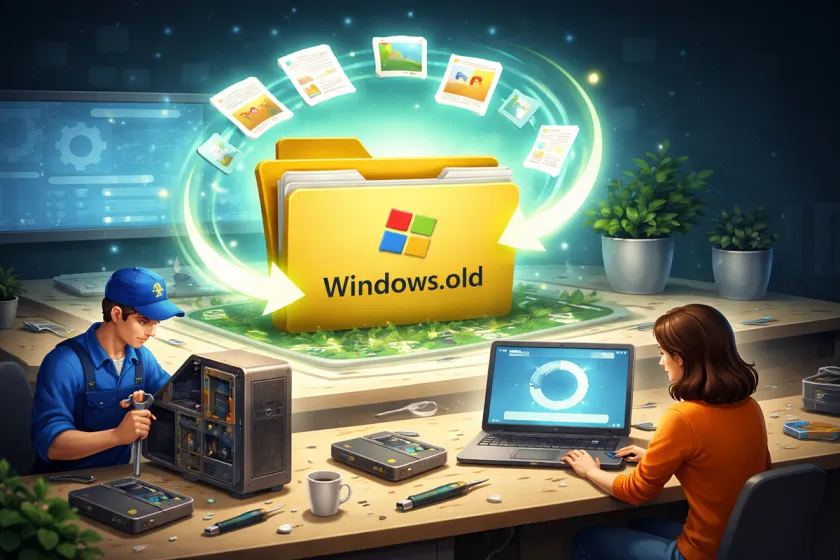
Что такое Windows.old?
Это директория, которая автоматически создается в корне системного раздела (обычно диск C:\) при установке новой версии ОС поверх старой. Она представляет собой полный архив вашей предыдущей инсталляции и содержит:
- Программные файлы (Program Files);
- Пользовательские данные и настройки профиля;
- Системные компоненты и файлы реестра старой Windows.
Зачем она нужна?
Её главная задача — обеспечить «путь к отступлению». Если новая версия Windows работает нестабильно или вы столкнулись с критическими ошибками, вы можете выполнить откат к предыдущему состоянию системы через меню Параметры > Система > Восстановление.
Можно ли её удалять?
Короткий ответ: да, но с оговорками.
- Автоудаление: Windows сама очистит эту папку через несколько недель (обычно 10–30 дней).
- Ручное удаление: Если место нужно срочно (например, когда на диске осталось менее 5–10 ГБ), папку можно удалить вручную.
- Риски: После удаления вы не сможете вернуться к предыдущей версии Windows через стандартные средства восстановления. Делайте это только в том случае, если уверены в стабильности текущей сборки.

Как правильно удалить Windows.old?
Важный нюанс: вы не сможете просто нажать Delete в Проводнике — система выдаст ошибку доступа. Для корректной очистки нужно использовать системные инструменты:
- Введите в поиске Windows «Очистка диска» и запустите утилиту от имени администратора.
- Выберите системный диск (обычно
C:). - Нажмите кнопку «Очистить системные файлы»
- Снова выберите диск
C:и дождитесь завершения сканирования. - В списке файлов для удаления найдите пункт «Предыдущие установки Windows»
- Отметьте его галочкой и нажмите ОК.
- Подтвердите действие в диалоговом окне.
Папка Windows.old — это ваша «страховка». Если у вас SSD небольшого объема (128 или 256 ГБ), её удаление может стать спасением. Однако, если место позволяет, лучше подождать пару недель: Windows сама приберется, когда убедится, что новая версия прижилась.
