
-
Добавлено пользователем ilonabaranok - 16.03.2025 - 20:50

У вас есть подержанный жесткий диск, и вы хотите узнать его возраст? Или вы используете его уже много лет и начинаете задумываться, сколько он еще прослужит? Вот несколько способов определить возраст вашего жесткого диска.
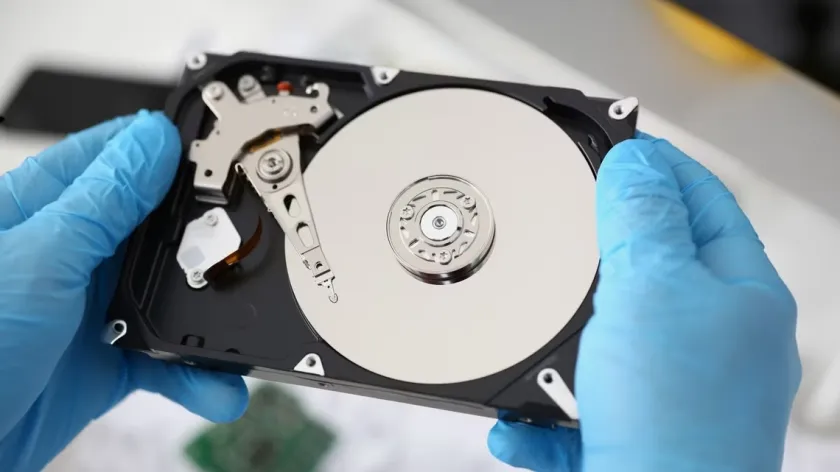
Посмотрите на физическую этикетку
Самый простой и точный способ определить возраст жесткого диска — проверить дату изготовления на его физической этикетке. Поскольку эти этикетки печатаются на заводе, они обычно содержат дату изготовления, что делает их наиболее надежным источником информации. Однако не все производители включают эту информацию.
Чтобы проверить выключите компьютер и отсоедините его от источника питания. Откройте корпус и найдите жесткий диск, затем переверните его, чтобы посмотреть, есть ли наклейка с датой. Формат даты обычно ГГГГ-ММ-ДД или ММ-ГГГГ. Дата может быть написана сама по себе, но она также может быть помечена как «DOM» или «Дата изготовления».

Для ноутбука вам может понадобиться специальный набор отверток, чтобы получить доступ к жесткому диску. Некоторые ноутбуки разбираются довольно легко. Если вы сомневаетесь, обратитесь за профессиональной помощью и не рискуйте.
Проверьте статус гарантии на сайте производителя
Если дата изготовления не указана на этикетке диска, вы можете оценить его возраст, проверив статус гарантии на веб-сайте производителя. Просто введите серийный номер жесткого диска, чтобы узнать, когда истекает гарантия или она уже истекла. На основе срока гарантии вы можете приблизительно оценить его возраст.
Некоторые производители также могут отображать дату производства диска вместе с гарантийными данными, что упрощает вашу задачу. Чтобы проверить гарантию, посетите веб-сайт производителя, запишите серийный номер на этикетке (или используйте команду wmic diskdrive get serialnumber в командной строке), введите его и посмотрите, помогут ли какие-либо данные оценить возраст диска.

Оцените срок службы, используя часы работы
Если на диске нет этикетки, а статус гарантии не содержит никаких подробностей, вы можете оценить его возраст, проверив его Power-On Hours (POH). Этот показатель, который представляет собой общее количество часов, в течение которых диск был включен, можно получить с помощью данных Self-Monitoring, Analysis, и Reporting Technology (SMART) с помощью таких инструментов, как CrystalDiskInfo.
Чтобы оценить возраст диска, вы можете разделить указанные часы работы на среднее ежедневное использование. Например, CrystalDiskInfo показал 1780 часов для моего диска, а я использую свое устройство около 10 часов в день (исключая выходные). Это дает оценку в 178 дней. Если учесть выходные, когда я не использую свое устройство, оценка увеличивается примерно до 249 дней.

Жесткому диску более десяти с половиной месяцев, что немного отличается от 8 с небольшим месяцев, которые мы вычислили. Поэтому этот метод дает только оценку, которая может отличаться от фактического возраста.
Проверьте дату установки вашей ОС
Если вы никогда не заменяли и не форматировали жесткий диск и не переустанавливали, не обновляли операционную систему с момента ее покупки, ваш жесткий диск может быть таким же старым, как и дата установки операционной системы. Хотя этот метод не всегда точен, он может дать приблизительную оценку.
Если вы никогда не заменяли и не форматировали жесткий диск и не переустанавливали, не обновляли операционную систему с момента ее покупки, ваш жесткий диск может быть таким же старым, как и дата установки операционной системы. Хотя этот метод не всегда точен, он может дать приблизительную оценку.
Чтобы проверить дату установки, откройте Windows Search, введите Command Prompt и запустите приложение. Затем выполните команду: systeminfo | find "Original Install Date" и нажмите Enter. Это покажет, когда была установлена Windows, что даст приблизительное представление о возрасте вашего диска. Однако эта оценка может быть неточной, если ваша ОС была клонирована со старого диска.

Если ваш жесткий диск не нов, вам следует следить за признаками неисправности, чтобы иметь возможность заменить его и перенести данные до того, как произойдет авария.
Наиболее очевидным признаком является слышимый от привода щелчок, скрежет или писк, что указывает на механические проблемы. Частые ошибки жесткого диска, трудности с загрузкой с сообщениями типа «операционная система не найдена» или получение предупреждений о заполнении дискового пространства несмотря на то, что свободного места достаточно, также являются красными флагами, указывающими на потенциальную проблему.
Кроме того, если статус SMART показывает плохое состояние диска, скорость передачи данных необычно низкая, ваша операционная система долго загружается или файлы долго открываются, это может быть признаком проблемы. Повторные запросы на ремонт диска, сбои системы или неожиданные перезагрузки при обычном использования являются явными признаками того, что пришло время замены.
Однако имейте в виду, что некоторые из этих симптомов могут быть вызваны и другими факторами, поэтому не каждое предупреждение обязательно означает, что срок службы вашего жесткого диска близок к концу.
Чем старше становится жесткий диск, тем выше риск его отказа, что может привести к потере данных. Вот почему вам следует проверить возраст подержанного жесткого диска перед его покупкой. Аналогично, вам следует следить за сроком службы вашего старого диска. Отслеживание его возраста может помочь вам решить, когда пришло время для замены — возможно, на приличный SSD-диск.
