
-
Добавлено пользователем arturbaranok - 13.09.2026 - 09:35

Уведомления на iPhone могут отвлекать во время совещаний, работы или перед сном. Для управления ими Apple предлагает сразу несколько инструментов: обычный бесшумный режим, «Не беспокоить» и режимы фокусирования.
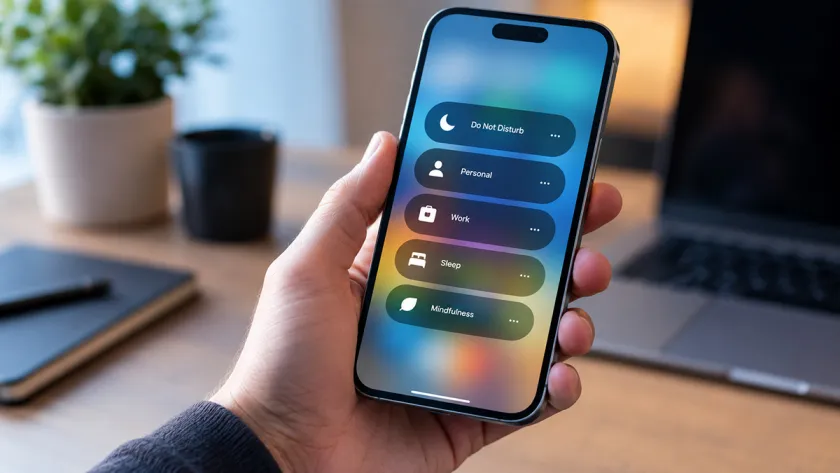
При включённом бесшумном режиме уведомления по-прежнему отображаются на экране, однако смартфон не издаёт звуков — при этом вибрация может сохраняться.
«Не беспокоить» полностью скрывает уведомления, поэтому пользователь не видит баннеры, звонки и другие оповещения. Режимы фокусирования работают похожим образом, но предоставляют значительно больше возможностей для настройки под конкретные ситуации — например, работу или сон.
В iOS есть несколько предустановленных режимов фокусирования, а также возможность создавать собственные.
Как работают «Не беспокоить» и «Фокусирование»
Функция «Не беспокоить» появилась ещё в iOS 6 и изначально выполняла одну основную задачу — полностью отключала уведомления. Такой вариант подходит, когда пользователь не хочет, чтобы смартфон отвлекал его вообще.
Однако у такого подхода есть недостаток: иногда необходимо блокировать большинство уведомлений, но при этом оставлять доступными действительно важные звонки или сообщения, например от членов семьи.
Именно для более гибкого управления Apple представила режимы фокусирования в iOS 15.
Как настроить режимы на iPhone
«Не беспокоить» и остальные режимы фокусирования находятся в Пункте управления. Чтобы открыть его на большинстве современных iPhone, необходимо провести пальцем вниз от правого верхнего края экрана. На моделях с кнопкой «Домой» используется свайп вверх от нижней части экрана.
После нажатия кнопки «Фокусирование» появятся доступные варианты, включая классический режим «Не беспокоить», а также «Личное», «Работа» и «Сон».
Для изменения настроек конкретного режима необходимо нажать на значок с тремя точками и открыть настройки.
Если режим фокусирования используется впервые, его потребуется предварительно настроить. В разделе «Настройки» → «Фокусирование» можно указать, какие приложения и люди имеют право отправлять уведомления во время его работы.
Например, в режиме «Работа» можно разрешить уведомления только от Slack и Mail, а сообщения и оповещения остальных приложений заблокировать. Аналогичным образом настраиваются звонки и сообщения от отдельных контактов.
В параметрах конкретного режима доступны разделы «Люди» и «Приложения». Для каждого из них можно выбрать, какие уведомления разрешить или, наоборот, отключить.
При настройке приложений также стоит включить «Срочные уведомления», чтобы продолжать получать важные оповещения — например, напоминания, будильники или события календаря.
Кроме того, режимы фокусирования поддерживают фильтры и интеллектуальную активацию. Это позволяет адаптировать их под разные сценарии использования.
Важно, что «Не беспокоить» само является одним из режимов фокусирования. Поэтому его тоже можно настроить более гибко, например разрешить звонки или сообщения от определённого человека.
Автоматическое включение для сна и вождения
Режимы фокусирования можно включать вручную через Пункт управления, однако iPhone способен активировать их автоматически.
Например, режим «Сон» запускается в соответствии с расписанием сна, заданным в приложении «Здоровье». Благодаря этому пользователю не нужно включать его каждый вечер вручную.
Похожим образом работает режим «Вождение». Он активируется при подключении iPhone к CarPlay и предназначен для уменьшения количества отвлекающих уведомлений во время поездки.
Режим «Снижение помех» с Apple Intelligence
При включённой Apple Intelligence пользователю доступен специальный режим «Снижение помех». Он использует искусственный интеллект для определения того, какие уведомления могут быть важными, а какие можно скрыть.
Вместо ручной настройки списка разрешённых уведомлений система сама пытается определить приоритет сообщений и оповещений.
Если пользователь хочет создать собственный режим фокусирования с нуля, это можно сделать через пункт «Новый режим фокусирования» в нижней части панели Пункта управления или с помощью кнопки «+» в разделе «Настройки» → «Фокусирование».
После этого можно задать название и значок нового режима и настроить его по тому же принципу, что и остальные.
Что происходит с уведомлениями при включённом фокусировании
По умолчанию пользователи iMessage, отправляющие вам сообщения, увидят небольшое уведомление о том, что на iPhone активирован режим фокусирования.
Пока режим работает, часть или все уведомления будут подавляться в соответствии с выбранными настройками. При этом сообщения, электронные письма и другие уведомления не удаляются и не теряются — они просто не сопровождаются обычными звуковыми или визуальными сигналами.
Чтобы вернуться к стандартному отображению уведомлений, достаточно отключить активный режим фокусирования.
